Управление nd 1100 quadra-chek настройки – HEIDENHAIN ND 1100 Quick Start User Manual
Page 24
2
Подготовка к измерению
координаты
1. Включение ND 1100
•
Проверьте подсоединения ND 1100.
•
Для включения ND 1100 включите
ВыКЛюЧатеЛь ПИтаНИя.
Затем, чтобы отобразить текущую
позицию, нажмите кнопку FiNiSh.
2. Обнуление (опция)
Перемещайте координату до
пересечения с референтной меткой
или до упоров, если система была
настроена для обнуления при
включении.
Замечание:
При использовании сегментной
линейной и нелинейной компенсации
погрешностей (SLeC и NLeC)
необходимо иметь воспроизводимую
точку привязки станка (нулевую точку).
Более подробное описание можно
найти в руководстве пользователя.
3. Выбор единиц измерения
Нажмите Softkey ДюйМы/ММ для
переключения между миллиметрами
и дюймами.
4. Выбор точки привязки
Нажмите Softkey ABS/iNC для
переключения между абсолютным и
инкрементальным режимом работы.
Задание точки привязки
текущая координата положения
щупа может быть обнулена или
установлена в определенное
значение, которое может быть
использовано в качестве точки
привязки.
1. Обнуление значения позиции
Переместите
перекрестие или щуп к
желаемой координате
точки привязки и
нажмите кнопку ОсИ
для обнуления позиции
соответствующей оси.
2. Ввод позиции
•
Переместите перекрестие или
щуп к желаемой координате
точки привязки и нажмите Softkey
ЗаДать.
•
Нажмите кнопку оси, для которой
Вы хотите ввести позицию.
•
Введите значение позиции и
нажмите eNTeR.
Измерение точки
Координату точки можно измерить с
помощью перекрестия или щупа.
1. Измерение с помощью
перекрестия
Переместите ось так, чтобы
перекрестие находилось над точкой
касания. Координата точки будет
отображена на экране.
2. Измерение с помощью щупа
•
Переместите щуп к выбранной
точке. Координата точки будет
отображена на экране.
•
если функция ПеЧать КООРД.
КРОМОК в меню ПРИНт активна,
то координаты будут печататься
при касании.
Отчеты
Нажмите кнопку ОтПРаВИть
для печати координат через
USB-принтер или чтобы
послать их на ПК через порт
RS-232. Место назначения
указывается в меню ПеЧать.
Управление
ND 1100 QUADRA-CHEK
Настройки
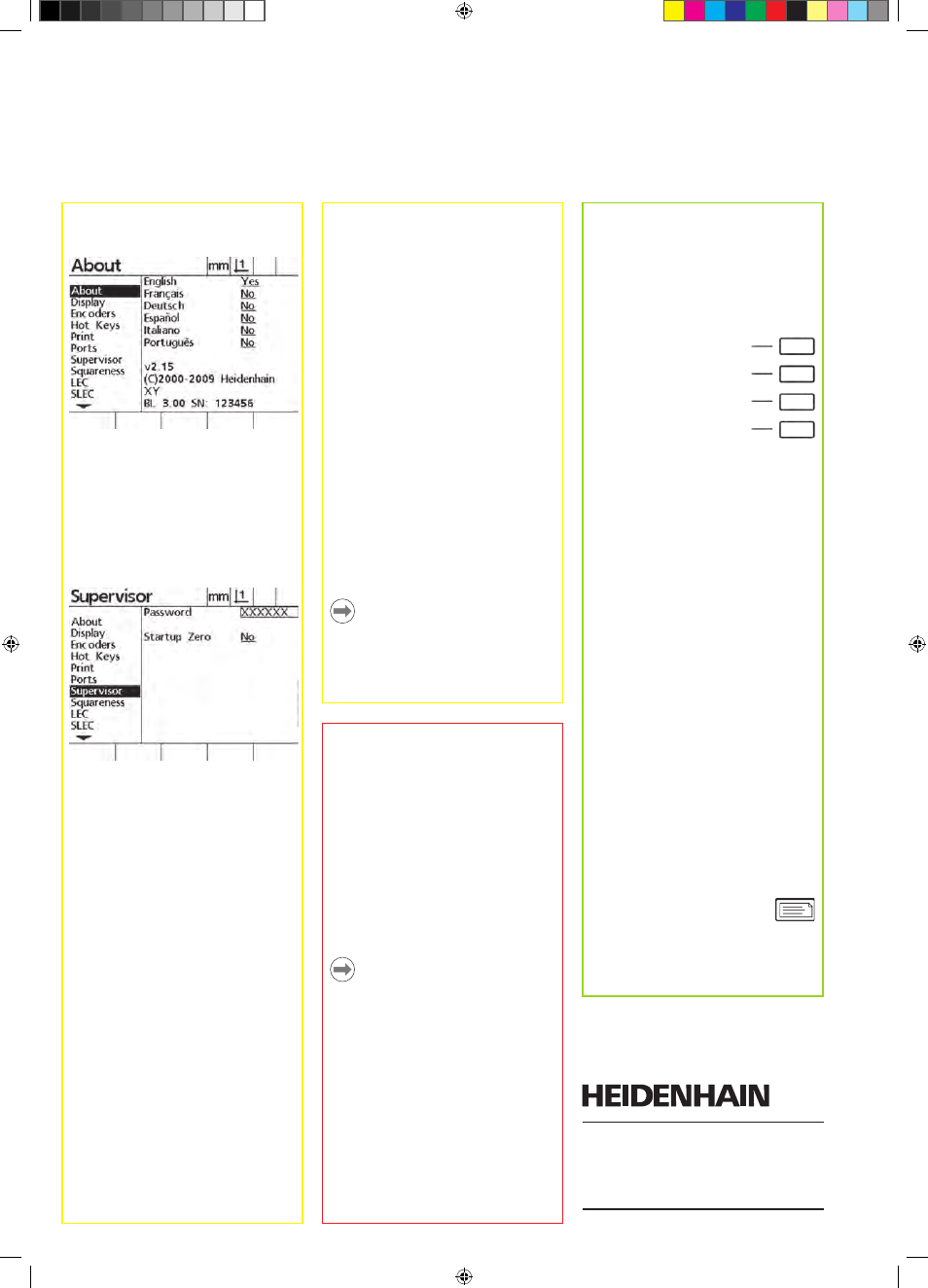
2. Выбор языка
Выделите желаемый язык, нажмите
Softkey Да, а затем нажмите eNTeR.
3. Ввод пароля
•
с помощью КНОПКИ сО стРеЛКОй
перейдите в меню ПаРОЛь.
•
Перейдите в поле ПаРОЛь,
введите пароль и нажмите eNTeR.
•
В меню ИЗМеРеНИя активируйте
ОБНУЛ. ПРИ стаРте, если для
компенсации погрешности будет
использоваться точка привязки
станка.
4. Настройки датчика
•
с помощью КНОПКИ сО стРеЛКОй
перейдите в меню ДатЧИКИ.
•
Выберите ось и введите
необходимые параметры датчика.
•
Повторите настройки для всех осей.
5. Печать измерений кромочного
щупа (опция)
если используется кромочный щуп,
то измеренные значения могут быть
напечатаны через вывод щупа.
•
с помощью КНОПКИ сО стРеЛКОй
перейдите в меню ПеЧать.
•
Введите параметры распознавания
ребра для печати координат оси
при касании щупа.
6. Калибровка перпендикулярности
•
Выровняйте концевую меру для
калибровки перпендикулярности
вдоль оси.
•
Нажмите кнопку MeNU, нажмите
Softkey НастРОйКИ, а затем
перейдите в подменю Корр. угла.
•
Выберите ГЛаВНая Ось, введите
УГОЛ для концевой меры и
нажмите Softkey ЗаПОМНИть.
•
следуйте инструкциям,
отображаемым на экране.
7. Компенсация погрешностей
Для компенсации погрешности датчика
и погрешности измерений станка
можно использовать компенсацию
линейной погрешности, компенсацию
линейной погрешности на сегменте
и нелинейности. Более подробное
описание можно найти в руководстве
пользователя по ND 1100.
8. Масштабирование
Линейное масштабирование может
применяться при измерении деталей,
которые растянуты или сжаты.
•
Нажмите кнопку MeNU, затем
Softkey НастРОйКИ и перейдите в
меню КОэф. МасштаБ.
•
Введите желаемый МНОжИтеЛь,
выделите поле аКтИВеН и введите
с помощью Softkey Да.
9. Настройки дисплея
•
Нажмите кнопку MeNU, затем
Softkey НастРОйКИ и перейдите в
меню ИНДИКацИя.
•
Введите желаемое разрешение
дисплея и другие параметры.
Замечание:
Помимо описанных здесь основных
параметров настройки существуют
также другие параметры. Их полное
описание можно найти в руководстве
пользователя по ND 1100.
DR. JOHANNES HEIDENHAIN GmbH
Dr.-Johannes-Heidenhain-Straße 5
83301 Traunreut, Germany
{ +49 8669 31-0
| +49 8669 5061
E-mail: [email protected]
www.heidenhain.de