Blackmagic Design Web Presenter 4K User Manual
Page 211
Advertising
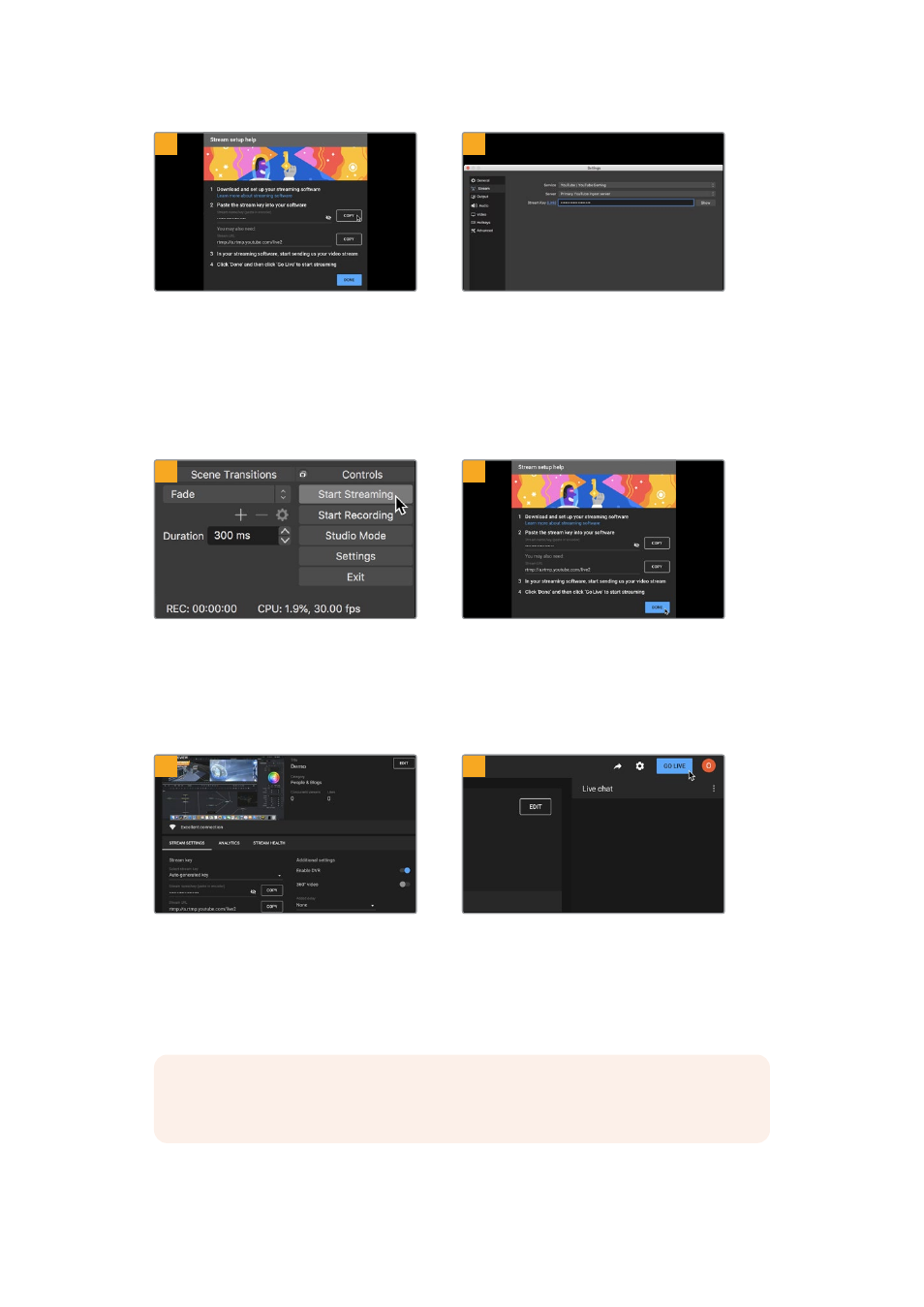
7
8
YouTube
会生成视频流密钥,以便将
Open
Broadcaster
导向您的
YouTube
账户。
点击视频流密钥一侧的“复制”按钮。复制
将要粘贴到
Open
Broadcaster
的视频流
密钥。
回到
Open
Broadcaster
,在菜单栏中点
击“
OBS
/
Preferences
”打开偏好设置。选
择“
Stream
”。粘贴刚才从
YouTube
复制的
视频流密钥,并点击“
OK
”。
现在,
Open
Broadcaster
的流媒体预览窗
口中就会显示来自
Web
Presenter
的视频。
9
10
要把
Open
Broadcaster
的播出与
YouTube
建
立链接,请到屏幕右下角点击“
Start
Streaming
”
。该步骤可以建立从
Open
Broadcaster
到
YouTube
的链接,此后一切设置都可在
YouTube
Live
中完成。
回到
YouTube
Live
,您会看到背景中显示来自
Web
Presenter
的网络摄像头节目输出画面。
点击“
DONE
”(完成)。
11
12
Open
Broadcaster
和
YouTube
Live
建立通
信后,一切基本准备就绪。开始播出前,请最
后检查一遍,确保运行正常。
检查并确认后,点击“
Go
Live
”就可以开始
直播了。
现在,您就已经开始使用
Open
Broadcaster
通过
YouTube
平台进行直播了。
备注
由于网络直播经常会出现延迟,因此请务必先检查
YouTube
上的播出画面,确认节目结束
后,再点击“
End
Stream
”,从而防止过早结束直播的情况。
211
将BlackmagicWebPresenter作为网络摄像头使用
Advertising