使用atem streaming bridge创建视频连接, Atem, Streaming – Blackmagic Design Web Presenter 4K User Manual
Page 212: Bridge, 创建视频连接
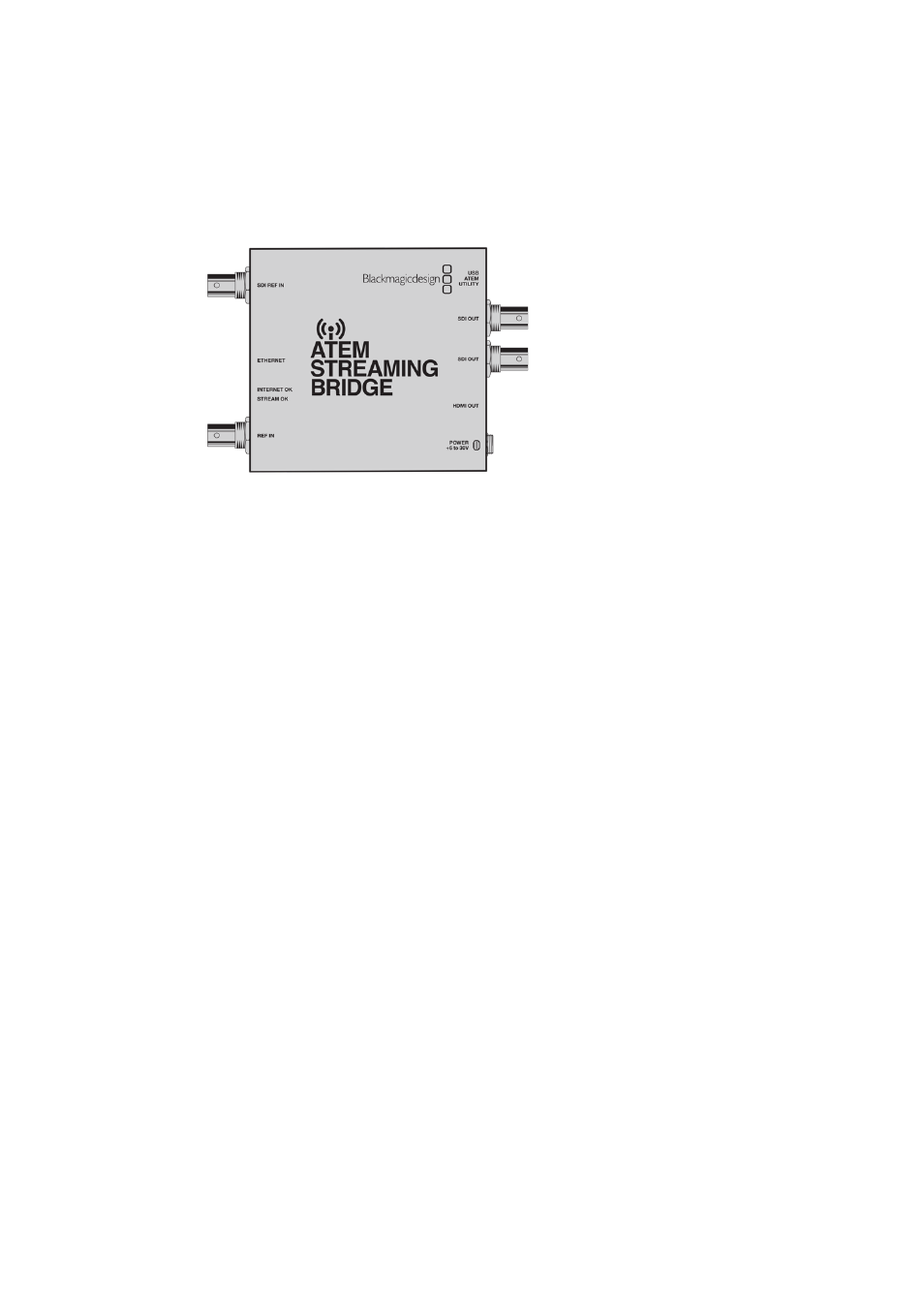
使用
ATEM
Streaming
Bridge
创建视频连接
ATEM
Streaming
Bridge
能对来自任何
Web
Presenter
推出的视频流解码,并将信号转换回
SDI
或
HDMI
视频,从而通过本地网络发送视频,或者通过互联网将视频发送到任何地点。
如果
ATEM
Streaming
Bridge
连接到
Web
Presenter
所在的同一个本地网络中,它就会出现在
Web
Presenter
Setup
直播选项卡上“平台”菜单中。
如果没有,您可以将安装有流媒体直播设置
XML
文件的
USB
硬盘连接到
Web
Presenter
上加载该文件,
或者使用
Web
Presenter
Setup
通过计算机加载相应文件。
Blackmagic
Web
Presenter
和
ATEM
Streaming
Bridge
搭配工作的典型例子就是,从一个远程位置
将气象预报节目传输到演播室。要实现远程信号传输,您只需要一台
Web
Presenter
和网络连接,其中网
络连接可以使用智能手机共享网络,也可以通过联网实现。
演播室方面,
ATEM
Streaming
Bridge
会负责接收网络信号,并将其转换为
SDI
信号,以便连接演播室
的主切换台。
工作流程设置如下:
1
在现场,将
Blackmagic
Web
Presenter
连接切换台的
SDI
节目输出。比如
ATEM
Television
Studio
HD
。
2
然后,再将
Blackmagic
Web
Presenter
连接智能手机。
3
在演播室,将
ATEM
Streaming
Bridge
通过以太网连接到同一个网络。
4
然后,
ATEM
Streaming
Bridge
会通过网络将转换后的
SDI
视频信号发送到演播室切换台的
SDI
输入,供新闻播报使用。
要为您的演播室实现
ATEM
Streaming
Bridge
和
Web
Presenter
网络信号之间的连接,您需要运行
ATEM
Setup
Utility
软件,配置网络设置。这包括生成一个包含所有推流设置的
XML
文件,并将其加载
到位于其他地点的
Web
Presenter
上。
具体关于如何为
ATEM
Streaming
Bridge
连接网络并生成
XML
推流文件的信息,请参考
ATEM
Mini
操
作手册。
212
使用ATEMStreamingBridge创建视频连接