Fonctions intelligentes, Application lg thinq, Caractéristiques de l’application lg thinq – LG Studio 36 Inch Induction Cooktop Owners Guide User Manual
Page 133: Avant d’utiliser l’application lg thinq
35
FONCTIONS INTELLIGENTES
FRANÇA
IS
FONCTIONS INTELLIGENTES
Application LG ThinQ
Cette fonction n’est offerte que sur les modèles
dotés du Wi-Fi.
L’application
LG ThinQ
vous permet de
communiquer avec l’appareil à l’aide d’un
téléphone intelligent.
Caractéristiques de l’application LG
ThinQ
•
Suivi
- Cette fonction vous permet de vérifier l’état
actuel, le temps restant, les réglages de
cuisson et l’heure de fin.
•
Notifications sur le produit
- Activez les alertes automatisées pour recevoir
des notifications sur l’état de l’appareil. Les
notifications sont déclenchées même si
l’application
LG ThinQ
n’est pas ouverte.
•
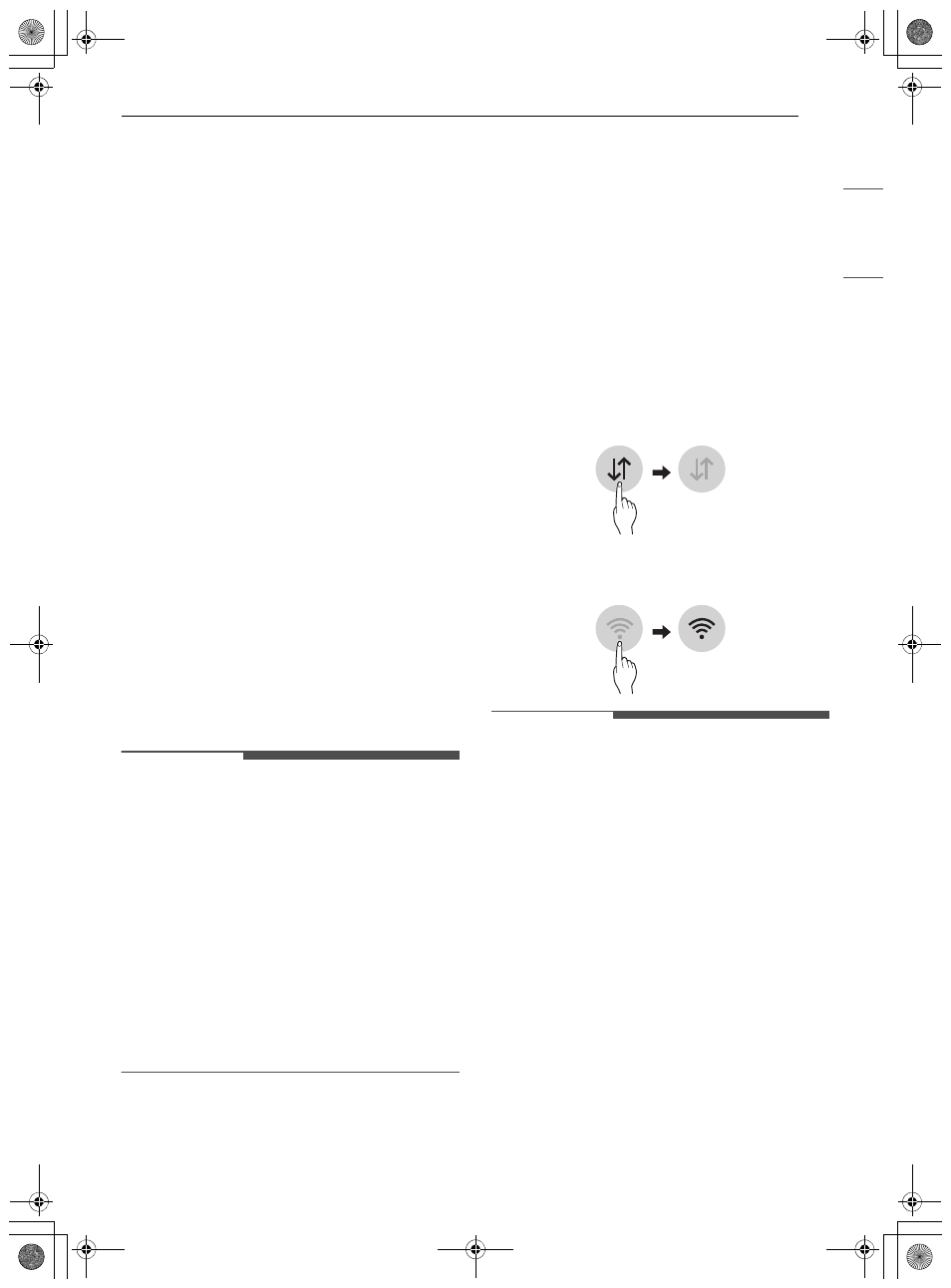
Fonctionnalité d’interfonctionnement
- L’application
LG ThinQ
allume et éteint
automatiquement le ventilateur d’évacuation
lorsqu’il est associé à la surface de cuisson. Les
deux produits doivent être connectés à
l’application
LG ThinQ
et être munis d’une
fonctionnalité d’interfonctionnement.
•
Mise à jour du micrologiciel
- Gardez l’appareil à jour.
REMARQUE
• Si vous changez de routeur sans fil, de
fournisseur de service Internet ou de mot de
passe, supprimez l’appareil connecté de
l’application
LG ThinQ
, puis connectez-le de
nouveau.
• Pour déconnecter l’appareil du réseau
Wi-Fi
,
supprimez la surface de cuisson de la liste des
produits connectés dans l’application
LG ThinQ
.
• L’appareil n’est pas destiné à être utilisé au
moyen d’un système de télécommande.
• Cette information est à jour au moment de la
publication. L’application est sujette à des
modifications à des fins d’amélioration du
produit, et ce, sans que l’utilisateur en soit
préalablement avisé.
Avant d’utiliser l’application LG
ThinQ
1
Vérifiez la distance entre l’appareil et le
routeur sans fil (réseau Wi-Fi).
• Si la distance entre l’appareil et le routeur
est trop grande, l’intensité du signal
s’affaiblit. La connexion peut prendre du
temps, ou l’installation peut échouer.
2
Désactivez les
Données mobiles
ou les
Données cellulaires
sur votre téléphone
intelligent.
3
Connectez votre téléphone intelligent au
routeur sans fil.
REMARQUE
• Pour vérifier la connexion Wi-Fi, assurez-vous
que l’icône
f
située sur le panneau de
commande est allumée.
• L’appareil prend seulement en charge les
réseaux Wi-Fi de 2,4 GHz. Pour vérifier la
fréquence de votre réseau, contactez votre
fournisseur de services Internet ou reportez-
vous au manuel de votre routeur sans fil.
•
LG ThinQ
n’est pas responsable des problèmes
de connexion au réseau ou des défauts,
dysfonctionnements ou erreurs causés par la
connexion au réseau.
• Si l’appareil a des difficultés à se connecter au
réseau Wi-Fi, il est peut-être trop loin du routeur.
Procurez-vous un répéteur Wi-Fi (rallonge de
portée) pour améliorer la force du signal Wi-Fi.
• La connexion Wi-Fi peut ne pas se faire ou être
interrompue à cause de l’environnement du
réseau domestique.
• La connexion réseau peut ne pas fonctionner
correctement selon le fournisseur de services
Internet.
fc_main.book.book Page 35 Friday, August 19, 2022 3:10 PM