Wrh-300x_manual_multi-2のコピー, Wrh-300x, Manual simples – Elecom WRH-300xx 設定手順書① User Manual
Page 2: 간이 버전 매뉴얼, 무선 lan 라우터를 연결, 각 기기와의 접속을 설정, Windows (무선 lan 접속), Mac os (무선 lan 접속) 스마트폰/태블릿pc, Pc(유선 lan 접속), Windows (conexão lan sem fio)
-2-
Windows (무선 LAN 접속)
보안 입력 화면이 표시되므로 상기의 비밀번호(13자리)를
입력한 후 [다음으로]를 클릭합니다.
「PC의 공유를 ON으로...」의 화면이 표시되면 「예, 공유를
ON으로 하여 디바이스에 접속합니다」를 클릭합니다.
「네트워크에 접속」 화면이 표시되면 상기의 비밀번호(13
자리)를 입력한 후 [OK]를 클릭합니다.
잠시 후 자동으로 「네트워크에 접속」 화면이 꺼집니다.
Mac OS (무선 LAN 접속)
스마트폰/태블릿PC
(iOS/Android)
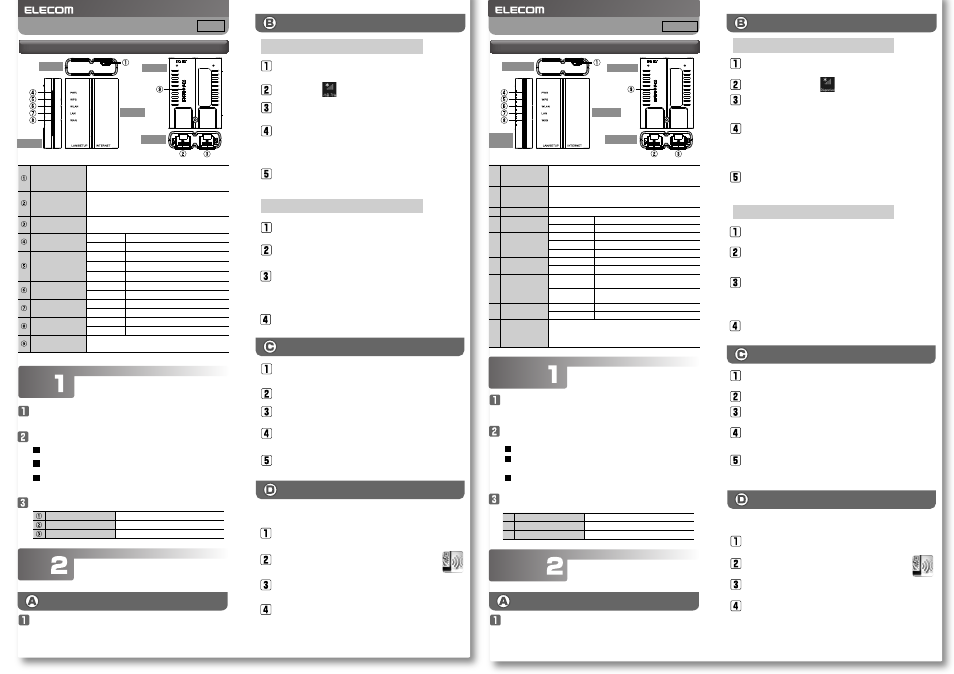
각 부분의 명칭과 기능
바닥면
윗면
좌측면
정면
뒷면
호텔에 설치된 LAN 케이블을 호텔 객실에 있는 LAN 단자와
본 제품의 WAN 포트(청색)에 접속합니다.
다음 중 하나의 방법으로 전원을 공급합니다.
본 제품의 램프 상태가 다음과 같이 되어 있는지 확인합니다.
PC(유선 LAN 접속)
PC와 본 제품의 LAN 포트를 LAN 케이블로 접속합니다.
※PC의 설정에 따라서는 PC의 IP 주소 설정(자동 취득이나 고정)을 변경해야
합니다.
Windows 8의 경우
Windows 7/Vista/XP의 경우
WPS 기능을 사용하여 접속하는 경우에는 본 제품의 WPS 버튼을 볼펜
심처럼 끝이 뾰족한 도구로 1초 정도 누릅니다. WPS 램프가 적색으로
점멸하는지 확인합니다.
WPS 기능을 사용하여 접속하는 경우에는 본 제품의 WPS 버튼을 볼펜
심처럼 끝이 뾰족한 도구로 1초 정도 누릅니다. WPS 램프가 적색으로
점멸하는지 확인합니다.
별매의 USB 급전 어댑터+별매의 USB(microB-A)
케이블로 급전
PC의 USB 포트+별매의 USB(microB-A) 케이블로 급전
동봉된 AC 어댑터로 급전
Windows (Conexão LAN sem fio)
Aparece uma janela solicitando-lhe que insira uma chave de segu-
rança. Digite a chave de criptografia de 13 dígitos mencionada
acima e clique em [Avançar].
Se a tela for exibida com a mensagem “Deseja ativar o comparti-
lhamento entre PCs e se conectar a dispositivos nesta rede?”,
clique em “Ativar compartilhamento ou conectar a dispositivos”.
É exibida a janela “Conectar-se a uma rede”. Digite a chave de crip-
tografia de 13 dígitos mencionada acima e clique em [Avançar].
Eventualmente, a caixa de diálogo “Conectar-se a uma
rede” desaparecerá automaticamente.
SO Mac (conexão LAN sem fio)
Smartphones e tablet PCs
(iOS/Android)
Nome e função das partes
Parte inferior
Parte superior
Lado
esquerdo
Parte frontal
Parte traseira
Conecte o cabo da LAN, vendido separadamente ou fornecido
pelo do hotel, a uma porta LAN em seu quarto de hotel e na
porta WAN de seu produto (azul).
Utilize um dos métodos seguintes para fornecer energia a seu
produto.
Verifique se as lâmpadas deste produto estão como mostrado
abaixo:
PC (conexão LAN com fio)
Conecte a porta LAN deste produto com um PC usando um cabo
de LAN.
* Dependendo das configurações do PC, pode ser necessário alterar as configurações de
endereço IP do PC (obtidas automaticamente ou estáticas).
Windows 8
Windows 7/Vista/XP
Para conectar usando a função WPS, mantenha pressionado o botão WPS por
um segundo usando a ponta de uma caneta ou um objeto pontudo
semelhante. Verifique se a lâmpada WPS pisca em vermelho.
TPara conectar usando a função WPS, mantenha pressionado o botão WPS
por um segundo usando a ponta de uma caneta ou um objeto pontudo
semelhante. Verifique se a lâmpada WPS pisca em vermelho.
Forneça energia usando um adaptador de alimentação USB e
um cabo USB (micro B para micro A) vendido separadamente
Forneça energia usando uma porta USB do PC e um cabo
USB (micro B para micro A) vendido separadamente
Forneça energia usando o adaptador AC incluso.
Manual simples
WRH-300x
Português
WRH-300x
간이 버전 매뉴얼
한국어
Procedimento
Conecte com o roteador
LAN sem fio
Procedimento
Ajuste as configurações de
conexão com cada dispositivo
무선 LAN 라우터를 연결
순서
순서
각 기기와의 접속을 설정
화면의 우측 상단 모서리에 마우스를 올리면 표시되는
참바(charm bar)에서 [설정] 을 클릭합니다.
네트워크 목록에서 「설정 정보 시트」 내에 기재된 것과
동일한 SSID를 선택한 후 [접속] 버튼을 클릭합니다.
무선 아이콘을 클릭합니다.
화 면 우 측 하 단 의 태 스 크 트 레 이 에 있 는 무 선 L A N
아이콘을 클릭합니다.
네트워크 목록에서 「설정 정보 시트」 내에 기재된 것과
동일한 SSID를 선택한 후 [접속] 버튼을 클릭합니다.
화면 좌측 상단에 있는 [애플 메뉴] 를 클릭한 후 [시스템
환경 설정] 을 클릭합니다.
[네트워크] 를 클릭합니다.
AirMac (Wi-Fi)의 「상황」이 「입력」으로 되어 있는지
확인합니다.
「네트워크 이름」의 목록에서 「설정 정보 시트」 내에 기재된
것과 동일한 SSID를 선택합니다.
비밀번호 입력 화면이 표시되므로 「설정 정보 시트」에
기재된 암호 키(13자리)를 입력한 후 [OK] 를 클릭합니다.
호텔에 따라서는 Web 브라우저(IE나 Safari 등)에 의한 인증 작업을 거쳐야 하는
경우가 있습니다. 이 경우에는 숙박하시는 호텔에 인증 방법을 확인해 주십시오.
각 단 말 기 에 서 A p p S t o r e ( i O S ) 또 는 G o o g l e P l a y
(Android)를 열고 [QR link] 를 검색하여 인스톨합니다.
각 단말기의 홈 화면에서 [QR link] 의 아이콘을
터치합니다.
화면의 지시에 따라 마지막으로 [닫기] 버튼을 터치합니다.
[QR 코드 판독] 을 터치하고 「설정 정보 시트 내」에 인쇄된
QR 코드를 판독합니다.
간 단 설 정 애 플 리 케 이 션 『 Q R l i n k 』 ( 무 료 ) 를 인 스 톨 하 여
설정합니다.
Aponte para o canto superior direito da tela para exibir a
barra Botões, clicando em seguida em [Configurações].
A partir da lista de redes, selecione aquela com o mesmo
SSID que a rede registrada na “Folha de informações de
configuração” e clique em seguida em [Conectar].
Clique no ícone Sem fio .
Clique no ícone LAN sem fio na área de notificação no canto
inferior direito da tela.
A partir da lista de redes, selecione aquela com o mesmo
SSID que a rede registrada na “Folha de informações de
configuração” e clique em seguida em [Conectar].
Clique no [menu Apple] no canto superior esquerdo da tela
e clique em seguida em [Preferências do Sistema].
Clique em [Rede].
Verifique se o “Estado” do AirMac (Wi-Fi) foi comutado
para “Lig”.
A partir da lista de redes, selecione aquela com o mesmo
SSID que a rede registrada na “Folha de informações de
configuração”.
Uma tela de introdução de senha será exibida. Assim, insira
a chave criptografada (de 13 dígitos) registrada na “Folha
de informações de configuração” e clique em [OK].
Dependendo do hotel, o navegador da Web (como o IE ou o Safari) pode exigir que
você se certifique. Nessa caso, verifique com o hotel sobre como certificar-se.
A partir de seu terminal, abra o AppStore (iOS) ou Google Play
(Android), procure por [QR Link] e em seguida instale o software.
Na tela inicial de seu terminal, toque no ícone [QR
link].
Siga as instruções na tela e a seguir toque em [Fechar] para
concluir o procedimento.
Toque em [Ler QR Code] para ler o código QR impresso na
“Folha de informações de configuração” incluída.
Instale a aplicação de configuração simples “QR link” (gratuitamente)
e a seguir ajuste as configurações.
전원 잭 (DC IN)
(microUSB)
동봉된 AC 어댑터를 접속합니다 .
별매의 USB(microB-A) 케이블을 사용하면
USB 급전도 가능합니다 .
LAN/Setup 포트
( 검정 )
본 제품과 PC 를 LAN 케이블로 접속합니다 .
PC 에서 본 제품의 설정을 변경할 때도 사용
합니다 .
WAN 포트
( 청색 )
본 제품과 호텔의 LAN 단자를 LAN 케이블로
접속합니다 .
PWR 램프
( 청색 )
점등
전원이 켜진 상태
소등
전원이 꺼진 상태
WPS 램프
( 적색 )
점등
리셋 기능 기동
점멸
WPS 기능 동작 중
소등
평상시
WLAN
램프
( 청색 )
점등ᆞ점멸 무선 측과 접속 중
소등
무선이 꺼진 상태
LAN
램프
( 청색 )
점등ᆞ점멸 PC 측과 유선 접속 중
소등
PC 측과 유선 미접속인 상태
WAN 램프
( 청색 )
점등ᆞ점멸 WAN 측과 접속 중
소등
WAN 측과 미접속 상태
WPS/Reset 버튼
약 1~9 초간 누르면 WPS 기능 기동
10 초 이상 누르면 리셋 기능 기동
PWR
램프
청색으로 점등
WLAN 램프
청색으로 점등 또는 청색으로 점멸
WAN 램프
청색으로 점등 또는 청색으로 점멸
①
Conector de
alimentação
(DC IN)(microUSB)
Conecte o adaptador AC incluso.
Utilizando um cabo USB (micro B para micro A) vendido separada-
mente, é também possível alimentar o produto via porta USB.
② Porta LAN/Setup
(preto)
Conecte este produto a um PC usando um cabo de LAN.
A porta LAN/SETUP é também usada para alterar as configurações
deste produto a partir de um PC.
③ Porta WAN (azul) Use um cabo LAN para conectar este produto à porta LAN do hotel.
④ Lâmpada PWR
(azul)
Acesa
A alimentação está ligada.
Desl
A alimentação está desligada.
⑤ Lâmpada WPS
(vermelho)
Acesa
A função de reinicialização está iniciando.
Piscando
A função WPS está em operação.
Desl
O produto está funcionando normalmente.
⑥ Lâmpada WLAN
(azul)
Acesa ou piscando Conexão com o lado sem fio sendo efetuada.
Desl
A função sem fio está desligado.
⑦ Lâmpada LAN
(azul)
Acesa ou piscando Foi estabelecida uma conexão com fio no
lado do PC.
Desl
Não foi estabelecida uma conexão com fio no
lado do PC.
⑧ Lâmpada WAN
(azul)
Acesa ou piscando Conexão com o lado WAN sendo efetuada.
Desl
O produto está desconectado do lado WAN.
⑨ WPS e botão de
reinicialização
Mantenha o botão pressionado por aproximadamente 1 a 9 se-
gundos para ativar a função WPS.
Mantenha o botão pressionado por aproximadamente 10 segun-
dos ou mais para reinicializar a função.
① Lâmpada PWR
Acesa na cor azul
② Lâmpada WLAN
Acesa na cor azul ou piscando na cor azul
③ Lâmpada WAN
Acesa na cor azul ou piscando na cor azul